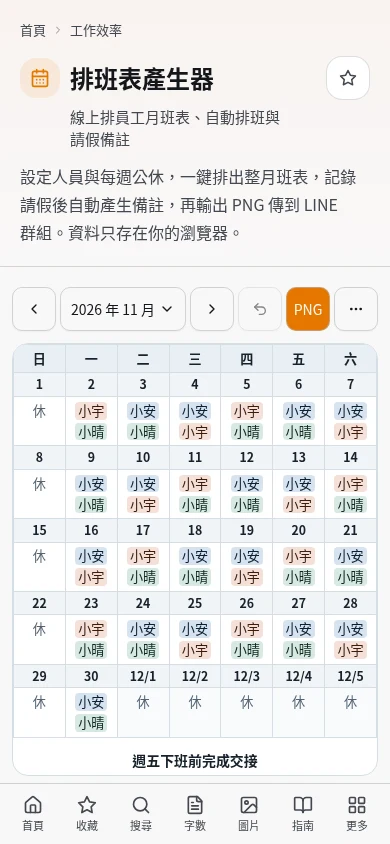
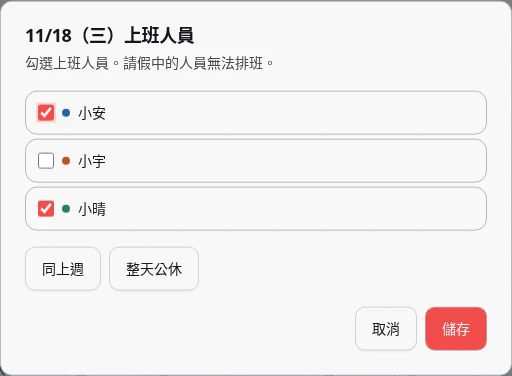
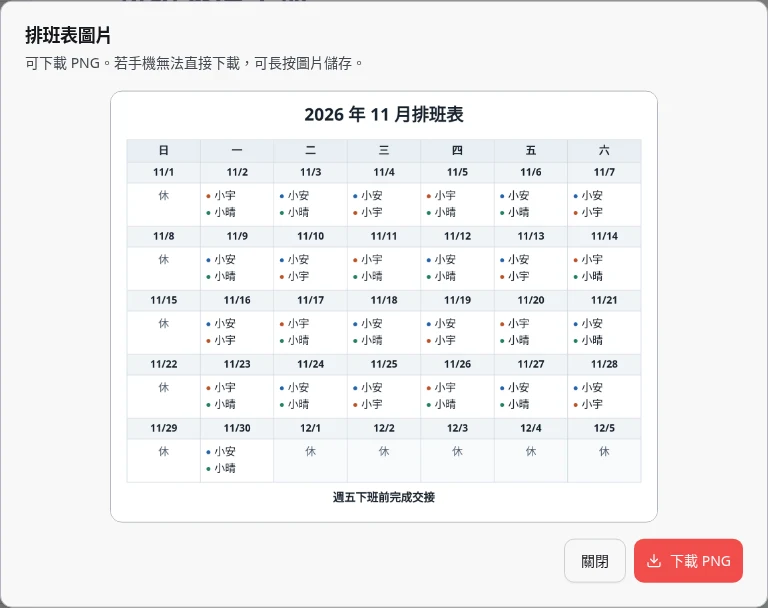
首頁工具指南工作與排程員工排班表怎麼做?線上排月班表、記錄請假並輸出圖片員工排班表怎麼做?線上排月班表、記錄請假並輸出圖片效率工具集・發布於 2026 年 11 月 29 日每個月都在試算表裡手動排班,遇到有人請假就得整張重排,排完還要截圖傳給同事,常常漏改或傳錯版本。在排班表產生器設定人員與每週公休,按「自動排班」排出整月,再逐日微調與加入請假。確認每人天數後按「輸出 PNG」,下載或長按圖片分享。開啟排班表產生器查看目錄目錄先列出人員和每月規則用自動排班一次排好整個月個別日期再手動微調請假會自動寫進備註核對每個人的天數輸出圖片傳給同事先列出人員和每月規則假設一家小店有小安、小宇、小晴三位員工,每週二店休,平日至少要 2 個人顧店,每人每月最多上 22 天。先把這些條件寫下來,後面的自動排班會用到。打開排班表產生器,在「人員」分頁把預設的 A、B、C 改成實際姓名,並替每個人挑一個顏色。顏色會出現在班表上,同事一眼就能找到自己。用自動排班一次排好整個月按「自動排班」,填入「每天至少幾人」2、「每人每月最多幾天」22,在「每週固定公休」勾選二,再按「產生本月排班」。工具會避開請假的人,並盡量讓每個人的天數接近。如果之前已經手動排了幾天,想全部重來,就勾選「覆蓋已排班次與手動公休」。沒勾選時,已排好的日子會保留,並算進每人的上限。自動排班預設勾選「不排連續超過 6 天」,不會讓同一人連上 7 天。手機版自動排好的月班表(此例設定週日公休、每天 2 人)。個別日期再手動微調點任一天的格子,會跳出當天的人員清單,勾選後按「儲存」。遇到臨時店休,按「整天公休」,那一格就會顯示「休」。每週排法差不多時,按「同上週」可以帶入 7 天前同一天的人員,再依需要修改。點日期格子後的人員清單。請假會自動寫進備註在「請假・備註」分頁選請假人員,填開始日、結束日與原因,例如小安和小宇 12 月 14 日到 18 日「家族旅遊」。加入後,這段期間兩人不會被排班,班表下方也會自動出現一行備註。同一段期間、同一個原因的人會合併成一行,例如「小安 小宇家族旅遊:12/14-12/18」。其他要提醒大家的事,可以寫在「本月備註」。核對每個人的天數班表下方的統計會列出每人本月上班幾天,以及全店公休幾天。天數差太多時,挑幾天手動對調。有人連續上班 7 天以上時,下方會出現「連續上班提醒」,點人名就會跳到該日;若出現人數不足的日子,就要調整上限或請假安排。排班也要符合勞動法規,可以參考七休一與輪班間隔的排班規定。輸出圖片傳給同事按「輸出 PNG」會先顯示班表圖片,確認無誤後按「下載 PNG」。手機無法直接下載時,長按圖片即可儲存或分享到 LINE 群組。輸出 PNG 前的預覽,備註會一起印在圖片下方。班表只存在目前使用的瀏覽器。換手機或電腦前,從「⋯」選單選「匯出 JSON」備份,到新裝置再用「匯入 JSON」還原。資料來源勞動基準法第 36 條(例假與休息日)(另開新分頁)員工排班與勞基法系列排班要注意哪些勞基法規定?七休一、一例一休與輪班間隔